Cara Edit Foto Otomatis dengan AI Secara Cepat dan Hasil Profesional
Panduan lengkap cara edit foto otomatis dengan AI. Pelajari teknik hapus background, manipulasi gambar generatif, dan retus foto instan.
Cara edit foto otomatis dengan AI adalah dengan memanfaatkan platform pengolah gambar berbasis kecerdasan buatan seperti Clipdrop, Photoshop Generative Fill, Photoroom, atau Canva untuk menghapus latar belakang, menyunting objek mengganggu, serta memperbaiki pencahayaan foto secara presisi dalam hitungan detik.
💡 Ringkasan Inti:
- Teknologi penyuntingan foto berbasis AI mengotomatiskan proses kompleks seperti penyeleksian objek dan retouching kulit.
- Fitur pengisian generatif (generative fill) memungkinkan penambahan atau penghapusan elemen gambar tanpa merusak tekstur asli.
- Otomatisasi olah gambar sangat membantu pemilik e-commerce, fotografer, dan pemasar digital meningkatkan kualitas visual dengan cepat.
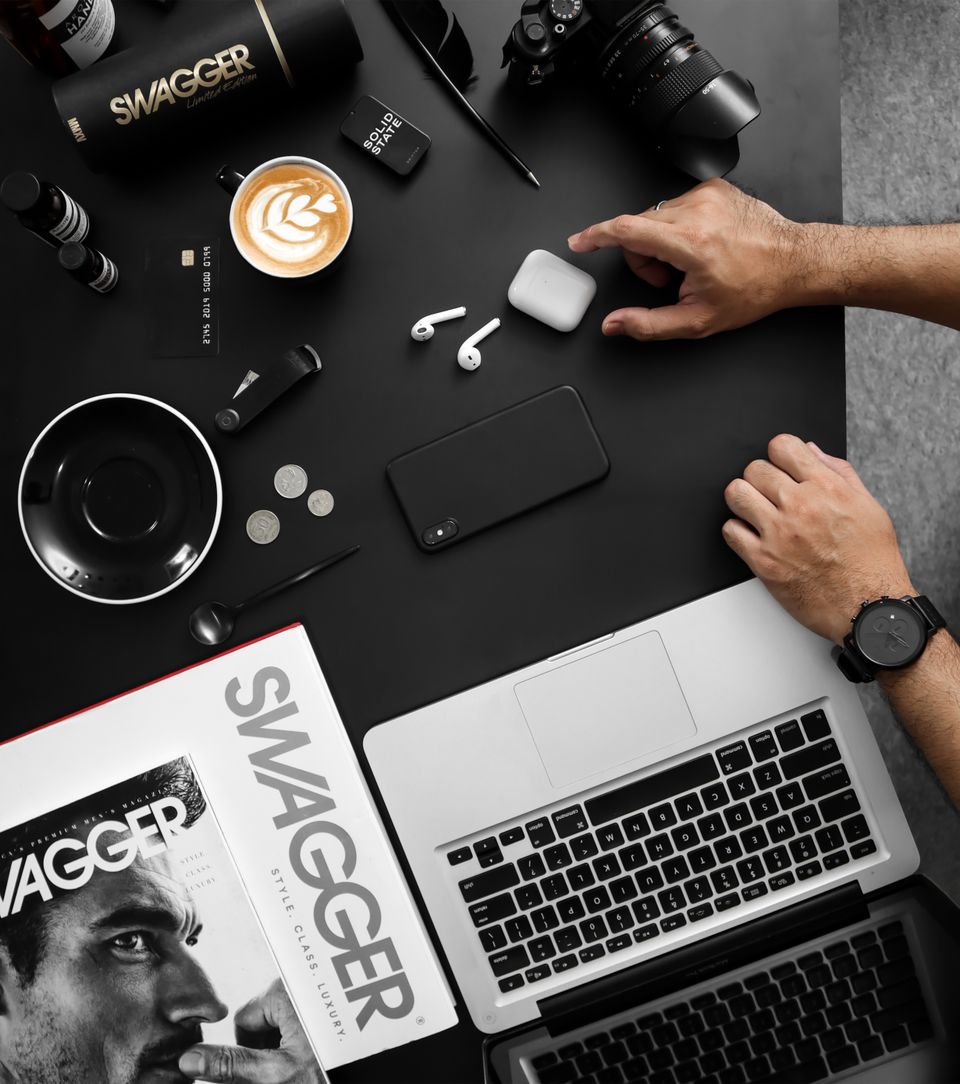
Proses olah digital dan penyuntingan foto (photo editing) secara tradisional membutuhkan penguasaan perangkat lunak yang rumit serta ketelitian tingkat tinggi. Pekerjaan seperti memotong latar belakang (bg removal), merapikan bayangan, hingga menghapus objek asing di latar belakang sering kali memakan waktu berjam-jam bagi seorang desainer grafis maupun penjual online.
Banyak pebisnis lokal yang memiliki foto katalog produk bagus tetapi terlihat kurang profesional hanya karena pencahayaan yang redup atau latar belakang yang berantakan. Berkat inovasi penyuntingan gambar pintar berbasis algoritma kecerdasan buatan, proses perbaikan visual yang dulunya rumit kini bisa diselesaikan secara otomatis hanya dengan beberapa klik. Menerapkan langkah manipulasi foto otomatis berbasis kecerdasan buatan memberi Anda efisiensi tinggi untuk menghasilkan gambar berkualitas studio.
1. Keunggulan Menggunakan Alat Edit Foto Pintar Berbasis AI
Mengintegrasikan fitur pengolahan foto pintar ke dalam alur kerja visual Anda memberikan tiga keuntungan utama:
- Penyeleksian Piksel Otomatis yang Presisi: AI mampu membedakan batas rambut, lekukan pakaian, dan transparansi kaca dari latar belakang secara sangat halus tanpa perlu pemotongan manual (lasso tool).
- Fitur Manipulasi Generatif (Generative Fill & Expand): Memungkinkan Anda memperluas rasio bingkai foto atau mengganti latar belakang lokasi tanpa membuat gambar terlihat buatan.
- Koreksi Warna dan Retus Kulit Massal: Mempercepat perbaikan nada warna (color grading) dan kejelasan gambar (upscaling) untuk puluhan foto sekaligus.
2. Tahapan Praktis Mengolah Foto Produk dan Konten dengan AI
Untuk menghasilkan gambar yang bersih, tajam, dan siap digunakan untuk kebutuhan pemasaran, terapkan empat langkah berurutan berikut:
Langkah 1: Bersihkan Latar Belakang dan Objek Mengganggu
Unggah foto Anda ke platform penyunting AI. Gunakan fitur Magic Eraser untuk menghapus objek yang merusak komposisi gambar.
Langkah 2: Ganti Latar Belakang dengan Suasana Profesional
Gunakan fitur generator latar belakang untuk mengubah studio polos menjadi latar estetik yang relevan dengan tema gambar Anda.
Langkah 3: Padukan dengan Ilustrasi Visual
Untuk memperkaya tampilan desain, Anda juga dapat memadukan foto asli Anda dengan langkah pembuatan ilustrasi digital otomatis sebagai elemen dekoratif.
Langkah 4: Gunakan Aset Foto untuk Etalase Jualan
Foto yang telah disunting dengan rapi siap diunggah ke etalase toko digital Anda. Lengkapi tampilan foto profesional tersebut dengan panduan penulisan teks deskripsi barang otomatis agar tingkat konversi pembeli semakin tinggi.
3. Matriks Platform AI Edit Foto Terbaik
Tabel berikut memetakan perbandingan platform pengolah foto pintar populer yang dirancang untuk mempercepat olah gambar:
4. Formula Perintah Teks untuk Fitur Generative Edit
Gunakan struktur perintah teruji berikut saat memanfaatkan fitur Generative Fill pada editor foto AI untuk menambahkan atau mengubah elemen gambar:
SAYA ADALAH COMMERCIAL PHOTOGRAPHER.
Tolong buatkan deskripsi instruksi generatif (Generative Fill Prompt dalam Bahasa Inggris) untuk mengganti latar belakang foto produk berikut:

Objek Foto Asli: Botol parfum kaca transparan di atas meja kayu.
Perubahan Latar Belakang yang Diinginkan: Ubah latar belakang polos menjadi taman bunga mawar yang sedikit blur (*bokeh depth of field*).
Pencahayaan: Soft morning sunlight dengan pantulan cahaya alami pada botol kaca.

Format Output yang Diinginkan:
1. PROMPT BAHASA INGGRIS: Teks perintah ringkas dan presisi yang siap dimasukkan ke fitur Generative Fill.
2. PENGATURAN CAHAYA: Catatan pencahayaan agar objek asli dan latar baru menyatu secara alami.
5. Trik Memastikan Hasil Penyuntingan Foto Terlihat Alami
Penggunaan fitur manipulasi AI yang berlebihan kadang membuat gambar terlihat palsu atau mengalami keanehan tekstur (artifacts).
Perhatikan tiga tips penting berikut agar hasil foto Anda tetap terlihat natural:
- Perhatikan Arah Pencahayaan dan Bayangan: Pastikan arah datangnya cahaya pada latar belakang baru selaras dengan bayangan objek utama foto Anda.
- Jaga Resolusi Gambar (Image Upscaling): Gunakan fitur AI Image Upscaler (seperti VanceAI atau Topaz Gigapixel) setelah proses manipulasi selesai agar gambar tetap tajam saat diunggah.
- Pertahankan Tekstur Asli Objek: Jangan melakukan retus wajah atau kehalusan kulit berlebihan (over-smoothing) yang menghilangkan detail pori-pori dan tekstur alami bahan produk.
6. Pertanyaan Populer Seputar Edit Foto AI (FAQ)
Apakah foto yang diedit dengan AI bisa digunakan untuk cetak ukuran besar?
Bisa. Gunakan fitur AI Upscaler untuk meningkatkan resolusi dan tingkat kerapatan piksel (DPI) foto tanpa mengurangi ketajaman gambar sebelum dicetak.
Apakah aplikasi hapus latar belakang AI seperti Photoroom aman untuk foto pribadi?
Sangat aman, selama Anda menggunakan platform bereputasi yang memiliki kebijakan privasi jelas dan tidak menyebarkan berkas foto pengguna ke domain publik.
Aplikasi edit foto AI mana yang paling bagus untuk pemula di HP Android atau iPhone?
Photoroom dan CapCut Mobile adalah dua pilihan paling direkomendasikan untuk pemula karena menyediakan pemotongan latar belakang dan retus instan hanya dalam satu ketukan.
💬 Bagaimana Menurut Anda?
Apakah Anda sudah sering menggunakan fitur AI seperti hapus latar belakang otomatis atau Generative Fill untuk mengolah foto Anda? Bagikan aplikasi favorit dan pengalaman Anda di kolom komentar di bawah!
Untuk menyempurnakan strategi pembuatan konten digital Anda secara menyeluruh, pelajari juga cara pembuatan materi promosi media sosial otomatis agar tampilan visual dan publikasi postingan Anda semakin padu.
7. Kesimpulan
Menerapkan cara edit foto otomatis dengan AI memberikan efisiensi tinggi bagi para kreator, fotografer, dan pemilik toko online dalam mengolah aset visual berkualitas studio secara cepat. Dengan memanfaatkan platform pengolah foto pintar yang tepat, menjaga keselarasan pencahayaan secara cermat, serta mempertahankan tekstur alami gambar, Anda dapat menyajikan visual profesional yang meningkatkan daya pikat merek Anda.