Cara Mengubah Pdf Ke Word Di Hp Gratis Tanpa Aplikasi
Ingin mengedit file PDF di ponsel? Simak cara mengubah PDF ke Word di HP gratis tanpa aplikasi tambahan dan tanpa membuat tulisan berantakan.

Mau pasang iklan di sini?
Hubungi kontak WA Driacom untuk mempromosikan bisnis, produk, atau jasa Anda.
Cara mengubah PDF ke Word di HP gratis dapat dilakukan tanpa aplikasi tambahan melalui situs konverter online seperti Adobe Acrobat Online, ILovePDF, Google Docs, serta fitur bawaan aplikasi Microsoft Office di HP Android maupun iPhone.
💡 Ringkasan Inti:
- Mengonversi dokumen PDF ke format Word (.docx) mempermudah proses penyuntingan teks, tabel, dan tata letak secara langsung dari ponsel.
- Proses konversi dapat dilakukan secara instan lewat browser HP tanpa perlu mengunduh aplikasi pihak ketiga yang membebani memori.
- Memilih alat konversi yang tepat menjaga format tulisan, spasi, dan tabel tidak berantakan saat dibuka di Microsoft Word.
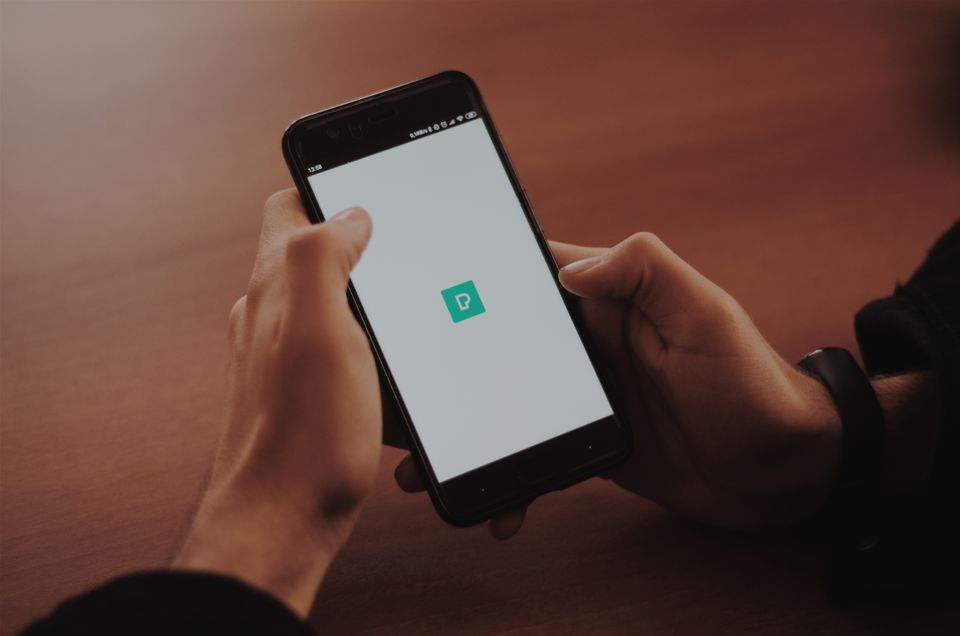
Dokumen berformat PDF (Portable Document Format) banyak digunakan untuk mengirimkan tugas sekolah, laporan kerja, hingga berkas lamaran karena formatnya yang stabil dan tidak mudah bergeser. Namun, kendala muncul ketika Anda perlu mengedit isi teks atau menambahkan informasi baru di dalam file PDF tersebut secara mendadak melalui smartphone.
Mengubah PDF menjadi dokumen Microsoft Word (.docx) merupakan solusi tercepat agar teks dapat disunting kembali. Menurut panduan konversi dokumen resmi dari Adobe Acrobat Online Portal, konversi berbasis cloud mampu mempertahankan struktur font, paragraf, dan tata letak dokumen secara presisi. Memanfaatkan alat konversi berbasis web ini juga sangat hemat ruang karena tidak memerlukan instalasi aplikasi tambahan yang bisa memicu optimasi ruang penyimpanan memori internal HP akibat file penampung yang membengkak.
1. Keuntungan Mengonversi PDF ke Word Langsung dari HP
Melakukan konversi berkas secara mobile memberikan berbagai kemudahan operasional harian:
- Praktis & Cepat: Proses ubah file dapat dilakukan di mana saja langsung dari peramban (browser) Chrome atau Safari.
- Tidak Membebani Memori: Tanpa perlu menginstal aplikasi konverter berat yang memenuhi ruang RAM HP.
- Hasil Teks Bisa Diedit: Mengubah teks mati menjadi karakter yang dapat diketik ulang, ditambah, atau dihapus secara bebas.
- Gratis Tanpa Biaya: Pilihan alat konversi online dapat diakses tanpa biaya berlangganan.
2. Matriks Pemetaan Metode Konversi PDF ke Word
Tabel berikut memetakan berbagai peranti konversi online beserta keunggulannya:
3. Langkah Praktis Mengubah PDF ke Word di HP
Terapkan empat metode konversi gratis berikut sesuai kebutuhan Anda:
Metode 1: Menggunakan Adobe Acrobat Online (Hasil Paling Rapi)
Layanan resmi dari Adobe ini menjamin hasil konversi memiliki tata letak yang paling mendekati dokumen asli.
- Buka browser di HP Anda (Google Chrome atau Safari).
- Kunjungi situs resmi Adobe Acrobat PDF to Word.
- Ketuk tombol Select a file untuk memilih dokumen PDF dari penyimpanan HP Anda.
- Tunggu beberapa detik hingga proses konversi cloud selesai secara otomatis.
- Ketuk tombol Download untuk menyimpan file hasil konversi berformat
.docxke HP Anda.
Metode 2: Menggunakan Layanan ILovePDF Online
Platform populer ini sangat responsif dan mudah digunakan di layar smartphone.
- Buka browser, lalu akses situs ilovepdf.com/id/pdf-ke-word.
- Ketuk tombol merah Pilih file PDF.
- Cari dan pilih berkas PDF dari folder Pengelola File (File Manager) HP Anda.
- Ketuk tombol Konversi ke WORD di pojok bawah.
- Setelah selesai, ketuk Unduh WORD untuk mengunduh dokumen yang siap diedit.
Metode 3: Menggunakan Google Docs (Tanpa Situs Tambahan)
Jika file PDF Anda sudah tersimpan di Google Drive:
- Buka aplikasi Google Drive di HP Anda.
- Cari file PDF yang ingin diubah, lalu ketuk ikon tiga titik di sebelah file tersebut.
- Pilih opsi Buka dengan > pilih Google Dokumen (Google Docs).
- Setelah dokumen terbuka di Google Docs, ketuk menu opsi tiga titik di kanan atas.
- Pilih Bagikan & Ekspor > ketuk Simpan Sebagai > pilih format Word (.docx).
Metode 4: Menggunakan Aplikasi Microsoft 365 (Office) di HP
Jika Anda memiliki aplikasi Microsoft Office terpasang di smartphone:
- Buka aplikasi Microsoft 365 (Office).
- Masuk ke menu Folder dan buka file PDF yang hendak diubah.
- Saat PDF terbuka, ketuk ikon tiga titik di pojok kanan atas layar.
- Pilih opsi Ubah ke Word (Convert to Word).
- Sistem akan memproses konversi, dan Anda bisa langsung mengedit file Word tersebut secara instan.
Pemanfaatan alat konversi digital berbasis web ini merupakan bagian terpadu dari strategi otomatisasi dokumen dan alur kerja digital untuk menghemat waktu serta meningkatkan efisiensi tugas harian Anda.
4. Tips Agar Hasil Konversi PDF ke Word Tidak Berantakan
Agar teks, gambar, dan tabel tidak bergeser saat diubah menjadi file Word, perhatikan beberapa tips berikut:
- Gunakan PDF Berbasis Teks: Pastikan file PDF berasal dari dokumen ketikan asli, bukan hasil foto/scan gambar kertas.
- Hindari Font Langka: PDF dengan jenis huruf (font) yang tidak standar dapat berubah menjadi font default saat dikonversi.
- Gunakan Adobe Acrobat Online: Untuk dokumen yang memiliki tabel rumit, alat resmi Adobe terbukti paling akurat dalam mengunci struktur tabel.
5. Pertanyaan Populer Seputar Konversi PDF ke Word (FAQ)
Apakah mengonversi PDF ke Word secara online aman untuk dokumen rahasia?
Situs terpercaya seperti Adobe Acrobat dan ILovePDF menggunakan enkripsi SSL dan secara otomatis menghapus file yang diunggah dari server mereka dalam beberapa jam setelah konversi selesai.
Mengapa hasil konversi PDF hasil scan gambarnya tidak bisa diedit di Word?
PDF hasil scan kerta dianggap sebagai objek gambar oleh sistem. Untuk mengeditnya, Anda memerlukan peranti khusus bertipe Optical Character Recognition (OCR).
Apakah cara ini bisa digunakan pada HP iPhone (iOS)?
Bisa. Seluruh metode konversi online via browser (Adobe Acrobat, ILovePDF) dapat diakses dengan lancar melalui peramban Safari di iPhone maupun iPad.
Berapa batas ukuran file PDF yang bisa dikonversi secara gratis?
Sebagian besar platform konversi online gratis membatasi ukuran file PDF hingga 15 MB sampai 50 MB per dokumen, yang sudah lebih dari cukup untuk dokumen teks umum.
💬 Bagaimana Menurut Anda?
Situs konversi mana yang menjadi andalan Anda saat perlu mengedit file PDF di HP secara mendadak? Apakah hasil konversinya rapi? Tuliskan pengalaman Anda di kolom komentar!
6. Kesimpulan
Menerapkan cara mengubah pdf ke word di hp gratis dapat dilakukan dengan sangat mudah tanpa perlu mengunduh aplikasi tambahan. Dengan memanfaatkan platform online tepercaya seperti Adobe Acrobat Online atau ILovePDF, Anda dapat mengonversi file PDF menjadi dokumen Word (.docx) yang siap diedit kapan saja langsung dari genggaman smartphone Anda.
Mau pasang iklan di sini?
Hubungi kontak WA Driacom untuk mempromosikan bisnis, produk, atau jasa Anda.
Mau pasang iklan di sini?
Hubungi kontak WA Driacom untuk mempromosikan bisnis, produk, atau jasa Anda.