Cara Mengatasi Bluetooth Tidak Muncul Di Laptop Windows
Ikon Bluetooth di laptop mendadak hilang? Simak cara mengatasi Bluetooth tidak muncul di laptop Windows 10 dan 11 dengan cepat, ampuh, dan mudah.

Cara mengatasi Bluetooth tidak muncul di laptop Windows dapat dilakukan dengan mengaktifkan tombol pintas Bluetooth, menjalankan fitur Troubleshooter, memperbarui atau menginstal ulang driver di Device Manager, serta memastikan status layanan Bluetooth Support Service berjalan otomatis.
💡 Ringkasan Inti:
- Hilangnya ikon dan menu Bluetooth di Windows umumnya dipicu oleh bentrokan driver, pembaruan sistem yang tidak sempurna, atau setelan layanan yang mati.
- Perbaikan dapat dilakukan sendiri secara mandiri tanpa harus membawa laptop ke pusat servis komputer.
- Menginstal ulang driver resmi dari pabrikan merupakan solusi paling ampuh mengembalikan fungsi sambungan nirkabel yang error.
Masalah ikon Bluetooth yang mendadak hilang dari pusat pemberitahuan (Action Center) atau tombol toggle Bluetooth yang tidak bisa diaktifkan pada menu Settings merupakan kendala yang cukup sering dialami pengguna laptop Windows 10 maupun Windows 11. Kondisi ini membuat kita tidak bisa menghubungkan perangkat nirkabel seperti earphone TWS, mouse tanpa kabel, keyboard, maupun mentransfer file dari smartphone.
Penyebab utama dari masalah ini biasanya bukan karena kerusakan fisik komponen hardware, melainkan karena gangguan pada sisi sistem operasi atau penggerak perangkat (driver). Menurut dokumentasi penanganan masalah dari Microsoft Windows Support Portal, pemulihan fungsi konektivitas nirkabel dapat diselesaikan dengan menyelaraskan kembali konfigurasi layanan internal Windows. Tindakan pemeliharaan perangkat ini memiliki langkah diagnosa yang sejalan dengan pemeriksaan spesifikasi hardware laptop Windows 11 untuk memastikan kesehatan seluruh modul komputer.
1. Penyebab Utama Ikon Bluetooth Hilang di Laptop
Memahami pemicu error membantu kita menentukan langkah perbaikan secara tepat:
- Driver Bluetooth Corrupt atau Missing: Berkas driver mengalami kerusakan setelah proses pembaruan Windows (Windows Update) atau terserang malware.
- Layanan Bluetooth Mati (Service Stopped): Layanan latar belakang Bluetooth Support Service dalam kondisi berhenti atau tersetel ke mode manual.
- Fitur Airplane Mode Aktif: Mode pesawat secara tidak sengaja menyala sehingga mematikan seluruh penerima gelombang nirkabel.
- Terjadi Glitch pada Power Management: Sistem penghemat daya Windows mematikan daya modul Bluetooth secara otomatis saat baterai berkurang.
2. Matriks Pemetaan Metode Perbaikan Bluetooth Laptop
Tabel berikut memetakan langkah pemecahan masalah Bluetooth berdasarkan tingkat gejalanya:
3. Langkah Praktis Mengatasi Bluetooth Tidak Muncul di Laptop
Terapkan lima metode pemulihan bertahap berikut sampai fungsi Bluetooth laptop Anda kembali normal:
Langkah 1: Cek Tombol Pintas Keyboard & Airplane Mode
Sebelum melangkah ke setelan sistem yang rumit, pastikan modul nirkabel tidak dalam kondisi mati secara fisik.
- Tekan tombol Airplane Mode (biasanya berada pada tombol ikon pesawat di baris F1 - F12) untuk memastikan mode pesawat OFF.
- Tekan kombinasi tombol Windows + A untuk membuka Quick Settings, lalu periksa apakah ikon Bluetooth tersembunyi.
- Jika tidak ada, klik ikon pensil (Edit quick settings) > pilih Add > klik Bluetooth.
Langkah 2: Jalankan Fitur Windows Bluetooth Troubleshooter
Windows memiliki alat diagnosa otomatis yang mampu mendeteksi dan memperbaiki kerusakan Bluetooth secara mandiri.
- Tekan tombol Windows + I untuk membuka Settings.
- Pilih System > gulir ke bawah dan klik Troubleshoot.
- Pilih Other troubleshooters.
- Cari opsi Bluetooth, lalu klik tombol Run. Biarkan sistem melakukan pemindaian dan ikuti petunjuk perbaikan otomatis yang disarankan.
Langkah 3: Aktifkan Bluetooth Support Service via Services.msc
Jika layanan latar belakang Bluetooth dalam posisi berhenti, sistem Windows tidak akan menampilkan opsi koneksi.
- Tekan tombol Windows + R pada keyboard untuk membuka kotak dialog Run.
- Ketikkan perintah
services.msclalu tekan Enter. - Cari layanan bernama Bluetooth Support Service.
- Klik ganda pada layanan tersebut. Pada bagian Startup type, ubah opsinya menjadi Automatic.
- Jika status layanan Stopped, klik tombol Start, lalu klik Apply dan OK.
Langkah 4: Uninstall dan Instal Ulang Driver di Device Manager
Metode paling ampuh jika masalah disebabkan oleh kerusakan pada berkas penggerak driver.
- Klik kanan pada tombol Start Windows, lalu pilih Device Manager.
- Cari dan klik panah pada kategori Bluetooth untuk memperluas daftar.
- Klik kanan pada adapter Bluetooth Anda (contoh: Intel Wireless Bluetooth atau Realtek Bluetooth Adapter).
- Pilih opsi Uninstall device (centang pilihan hapus driver jika ada).
- Setelah selesai di-uninstall, klik menu Action pada bagian atas Device Manager > pilih Scan for hardware changes. Windows akan menginstal ulang driver bersih secara otomatis.
Langkah 5: Unduh Driver Resmi dari Situs Produsen Laptop
Jika driver bawaan Windows masih tidak merespons, unduh driver versi terbaru dari portal resmi.
- Buka peramban web di laptop atau HP Anda.
- Kunjungi situs dukungan resmi produsen laptop Anda (Asus, Lenovo, HP, Acer, Dell, atau MSI).
- Masukkan seri tipe laptop Anda pada kolom pencarian produk.
- Buka bagian Drivers & Software > pilih kategori Bluetooth.
- Unduh berkas installer driver terbaru, pasang di laptop, lalu restart laptop Anda.
Penerapan panduan perbaikan perangkat lunak ini selaras dengan konsep otomatisasi perbaikan sistem perangkat komputer untuk menjaga kelancaran operasional kerja harian Anda.
4. Tips Mencegah Masalah Bluetooth Agar Tidak Terulang
Agar sambungan Bluetooth di laptop Anda selalu stabil dan tidak mendadak hilang:
- Rutin Lakukan Windows Update: Pembaruan sistem secara berkala membantu memperbarui tambalan keamanan dan kecocokan driver hardware.
- Matikan Penghemat Daya Bluetooth: Di Device Manager > klik kanan Adapter Bluetooth > Properties > tab Power Management > hapus centang pada "Allow the computer to turn off this device to save power".
- Hindari Mencabut Adapter USB Bluetooth Sembarangan: Jika Anda menggunakan dongle Bluetooth USB eksternal, gunakan fitur Safety Remove sebelum mencabutnya.
5. Pertanyaan Populer Seputar Bluetooth Laptop (FAQ)
Mengapa Bluetooth di Device Manager tidak muncul sama sekali?
Jika kategori Bluetooth hilang dari Device Manager, klik menu View > centang "Show hidden devices". Jika masih tidak ada, kemungkinan modul kartu Wi-Fi/Bluetooth di motherboard laptop Anda mengendur atau mengalami kerusakan fisik.
Apakah bisa menambahkan fitur Bluetooth pada laptop tua yang tidak punya Bluetooth bawaan?
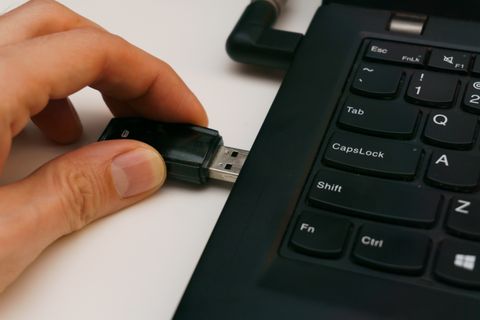
Bisa. Anda cukup membeli perangkat USB Bluetooth Dongle murah di toko komputer, lalu pasang pada colokan port USB laptop Anda.
Apakah menginstal ulang driver Bluetooth akan menghapus data di laptop?
Tidak. Menginstal ulang driver hanya menyegarkan perangkat lunak penggerak hardware dan tidak memengaruhi file atau dokumen pribadi Anda sama sekali.
Mengapa earphone Bluetooth bisa terhubung tetapi tidak mengeluarkan suara di laptop?
Masalah ini terjadi karena output suara belum dipindahkan. Klik ikon speaker di pojok kanan bawah taskbar, lalu ubah perangkat pemutar suara (*Playback Device*) ke nama earphone Bluetooth Anda.
💬 Bagaimana Menurut Anda?
Metode nomor berapa yang berhasil mengembalikan ikon Bluetooth di laptop Windows Anda? Tuliskan pengalaman atau kendala yang Anda alami di kolom komentar!
6. Kesimpulan
Menerapkan cara mengatasi bluetooth tidak muncul di laptop dapat diselesaikan dengan mudah melalui langkah-langkah perbaikan sistematis. Dengan menjalankan fitur Troubleshooter, memastikan Bluetooth Support Service dalam mode otomatis, serta menyegarkan kembali driver di Device Manager, fungsi konektivitas nirkabel di laptop Windows Anda akan kembali aktif dan siap digunakan.