Cara Mengatasi Laptop Tidak Bisa Connect Wi-Fi Di Windows
Laptop mendadak tidak bisa tersambung ke jaringan Wi-Fi? Simak cara mengatasi laptop tidak bisa connect wifi di Windows 10 & 11 dengan cepat dan ampuh.

Cara mengatasi laptop tidak bisa connect Wi-Fi dapat dilakukan dengan mematikan dan menyalakan kembali adapter Wi-Fi, melakukan Forget Network, menjalankan perintah Network Reset di Command Prompt, serta memperbarui driver adapter jaringan di Device Manager.
💡 Ringkasan Inti:
- Gangguan koneksi Wi-Fi pada laptop umumnya disebabkan oleh bentrokan alamat IP, cache DNS yang menumpuk, atau driver jaringan yang corrupt.
- Pemulihan sambungan internet dapat diselesaikan secara mandiri melalui pengaturan jaringan bawaan di Windows 10 dan 11.
- Melakukan reset konfigurasi TCP/IP via Command Prompt menjadi cara paling efektif membersihkan alokasi sambungan yang error.
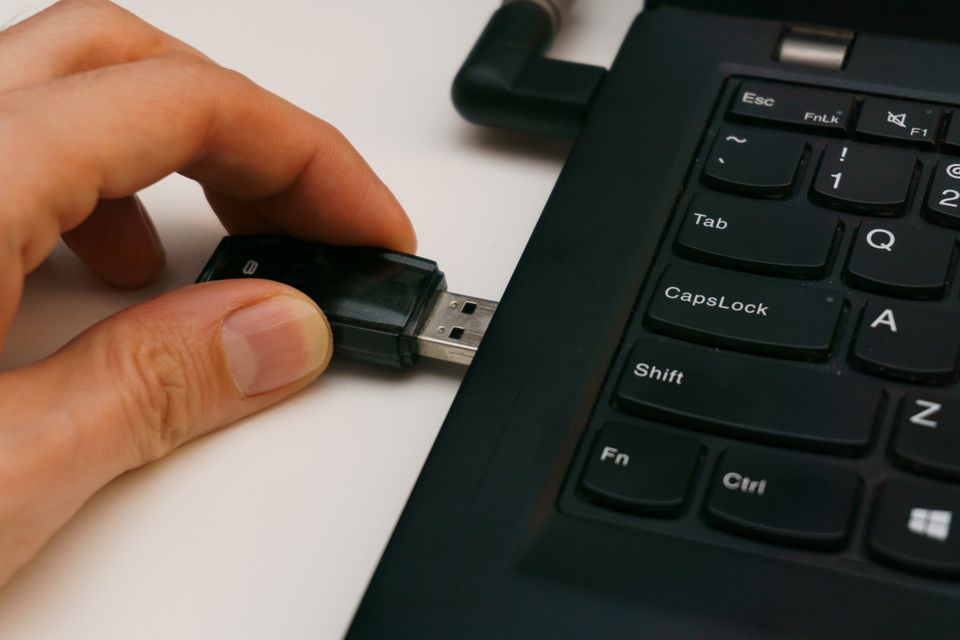
Mengalami situasi di mana laptop mendadak tidak bisa terhubung ke jaringan Wi-Fi tentu sangat mengganggu aktivitas belajar maupun pekerjaan harian. Masalah ini bisa muncul dalam berbagai bentuk, seperti status "No Internet, Secured", ikon Wi-Fi yang hilang dari taskbar, hingga pesan error "Can't connect to this network" saat memasukkan kata sandi.
Penyebab dari kendala ini biasanya bersumber dari konfigurasi sistem pengenal jaringan yang mengalami glitch atau driver kartu jaringan yang belum diperbarui. Menurut dokumentasi perbaikan jaringan resmi dari Microsoft Windows Network Support Portal, melakukan penyegaran pada protokol TCP/IP dan modul penggerak nirkabel mampu mengembalikan stabilitas koneksi internet secara instan. Langkah penanganan ini melengkapi panduan pemulihan fungsi Bluetooth tidak muncul di laptop untuk memastikan seluruh konektivitas nirkabel perangkat Anda berjalan normal.
1. Penyebab Umum Laptop Gagal Tersambung Wi-Fi
Memahami penyebab di balik gangguan jaringan memudahkan kita menentukan metode perbaikan:
- Bentrokan Alamat IP (IP Conflict): Router membagikan alamat IP yang sama ke dua perangkat berbeda secara bersamaan.
- Penumpukan Cache DNS: Data alamat jaringan lama yang tersimpan di sistem laptop mengalami ketidakcocokan dengan sinyal router baru.
- Driver Wi-Fi Bermasalah: Berkas driver kartu jaringan (Network Adapter) mengalami kegagalan fungsi setelah pembaruan sistem.
- Pengaturan Penghemat Daya Aktif: Fitur Power Management mematikan modul nirkabel secara otomatis saat daya baterai berkurang.
2. Matriks Pemetaan Solusi Kendala Wi-Fi Laptop
Tabel berikut memetakan metode perbaikan berdasarkan indikator status error di laptop Anda:
3. Langkah Praktis Mengatasi Laptop Tidak Bisa Connect Wi-Fi
Terapkan lima metode perbaikan sistematis berikut sampai laptop Anda kembali terhubung ke internet:
Langkah 1: Gunakan Opsi Forget Network dan Connect Ulang
Memasang ulang profil sandi jaringan berguna untuk membersihkan data konfigurasi lama yang tersimpan di Windows.
- Klik ikon Wi-Fi di pojok kanan bawah taskbar.
- Klik kanan pada nama jaringan Wi-Fi yang bermasalah, lalu pilih Forget (Lupakan).
- Matikan sakelar Wi-Fi selama 5 detik, lalu nyalakan kembali.
- Klik nama Wi-Fi tersebut, masukkan kata sandi dengan benar, lalu klik Connect.
Langkah 2: Matikan dan Nyalakan Kembali Network Adapter
Metode ini bertindak sebagai tindakan restart khusus untuk komponen penerima sinyal nirkabel laptop Anda.
- Tekan kombinasi tombol Windows + R di keyboard untuk membuka kotak dialog Run.
- Ketikkan perintah
ncpa.cpllalu tekan Enter untuk membuka halaman Network Connections. - Klik kanan pada ikon Wi-Fi (Wireless Network Adapter), lalu pilih Disable.
- Tunggu sekitar 10 detik, klik kanan kembali pada ikon Wi-Fi tersebut, lalu pilih Enable.
Langkah 3: Bersihkan Cache DNS dan Reset TCP/IP via CMD
Mereset susunan protokol internet menggunakan baris perintah Command Prompt untuk menghapus sisa alamat IP yang error.
- Klik menu Start, ketik
cmd, lalu pilih Run as administrator. - Ketikkan perintah berikut satu per satu dan tekan Enter setelah setiap baris:
netsh winsock resetnetsh int ip resetipconfig /releaseipconfig /renewipconfig /flushdns - Tutup jendela Command Prompt, lalu restart laptop Anda.
Langkah 4: Re-install Driver Wi-Fi di Device Manager
Menyegarkan perangkat lunak penggerak hardware jika terjadi kerusakan berkas penggerak bawaan.
- Klik kanan pada tombol Start, lalu pilih Device Manager.
- Klik panah pada kategori Network adapters untuk memperluas daftar.
- Klik kanan pada adapter Wi-Fi Anda (contoh: Intel Wi-Fi 6, Realtek Wireless LAN, atau Qualcomm Atheros).
- Pilih opsi Uninstall device.
- Setelah selesai, klik menu Action di bagian atas Device Manager > pilih Scan for hardware changes. Sistem Windows akan memasang ulang driver bersih secara otomatis.
Langkah 5: Nonaktifkan Power Saving pada Network Adapter
Mencegah Windows mematikan komponen Wi-Fi secara sepihak saat menghemat penggunaan daya baterai.
- Buka Device Manager > perluas kategori Network adapters.
- Klik kanan pada adapter Wi-Fi Anda, lalu pilih Properties.
- Masuk ke tab Power Management.
- Hapus centang pada opsi Allow the computer to turn off this device to save power, lalu klik OK.
Penerapan alur pemulihan jaringan ini merupakan bagian penting dalam otomatisasi perbaikan konektivitas jaringan komputer untuk menjaga produktivitas kerja digital Anda tetap lancar.
4. Tips Jaga Stabilitas Sinyal Wi-Fi di Laptop
Agar koneksi nirkabel laptop Anda selalu stabil dan bebas kendala di kemudian hari:
- Restart Router Secara Berkala: Lakukan pemadaman (reboot) pada modem/router Wi-Fi seminggu sekali untuk membebaskan penumpukan memori cache pada router.
- Hindari Jarak Terlalu Jauh dari Router: Pastikan laptop berada dalam jangkauan sinyal yang optimal dan tidak terhalang oleh tembok beton yang sangat tebal.
- Pilih Frekuensi Wi-Fi yang Tepat: Gunakan frekuensi 5 GHz jika Anda membutuhkan kecepatan tinggi di dekat router, atau gunakan frekuensi 2.4 GHz jika lokasi laptop Anda agak jauh dari posisi router.
5. Pertanyaan Populer Seputar Wi-Fi Laptop (FAQ)
Mengapa HP bisa terhubung ke Wi-Fi tetapi laptop tidak bisa?
Masalah ini terjadi karena adanya perbedaan setelan alokasi IP atau frekuensi sinyal jaringan. Laptop mungkin hanya mendukung frekuensi 2.4 GHz sedangkan router tersetel pada frekuensi 5 GHz saja.
Apakah melakukan Network Reset di Windows akan menghapus data pribadi?
Tidak. Fitur Network Reset hanya akan mengembalikan seluruh pengaturan jaringan (Wi-Fi, Bluetooth, VPN) ke kondisi setelan pabrik dan tidak menghapus berkas dokumen atau aplikasi Anda.
Bagaimana jika tombol Wi-Fi di laptop tidak bisa digeser ke posisi ON?
Periksa apakah laptop Anda memiliki sakelar fisik Wi-Fi atau kombinasi tombol FN (seperti FN + F2) yang mengunci status penerima nirkabel secara manual.
Apa bedanya status error "No Internet, Secured" dengan "Unidentified Network"?
"No Internet, Secured" berarti laptop berhasil terhubung ke router tetapi router tidak mendapatkan pasokan data dari penyedia layanan internet (ISP). Sedangkan "Unidentified Network" berarti laptop gagal mendapatkan alamat IP dari router.
💬 Bagaimana Menurut Anda?
Metode perbaikan nomor berapa yang menjadi solusi ampuh saat laptop Anda tidak bisa tersambung ke jaringan Wi-Fi? Tuliskan pengalaman Anda di kolom komentar!
6. Kesimpulan
Menerapkan cara mengatasi laptop tidak bisa connect wifi dapat ditangani sendiri dengan mudah tanpa perlu terburu-buru membawa laptop ke tempat servis. Dengan mencoba opsi Forget Network, melakukan penyegaran IP/DNS via Command Prompt, serta memperbarui driver adapter di Device Manager, koneksi internet Wi-Fi pada laptop Windows Anda akan kembali terhubung secara stabil.