Cara Screenshot Di Laptop Windows 10 Cepat Tanpa Aplikasi
Perlu mengambil tangkapan layar di komputer? Simak cara screenshot di laptop windows 10 dengan tombol keyboard dan Snipping Tool tanpa aplikasi tambahan.

Cara screenshot di laptop Windows 10 dapat dilakukan dengan menekan kombinasi tombol pintas keyboard Windows + Print Screen, Windows + Shift + S (Snipping Tool), Alt + Print Screen, serta memanfaatkan fitur Game Bar bawaan tanpa perlu mengunduh aplikasi tambahan.
💡 Ringkasan Inti:
- Mengambil tangkapan layar (screenshot) merupakan cara paling cepat untuk menyimpan bukti transaksi, materi presentasi, atau pesan penting.
- Windows 10 menyediakan beragam tombol pintas (shortcut) untuk mengambil layar penuh, jendela aplikasi tertentu, maupun area seleksi bebas.
- Gambar hasil screenshot dapat tersimpan secara otomatis sebagai file foto PNG atau tersalin sementara di papan klip (clipboard).
Mengabadikan tampilan layar (screenshot) merupakan salah satu fitur dasar yang sangat sering kita butuhkan saat beraktivitas menggunakan komputer. Baik untuk menyimpan bukti transfer pembayaran, melampirkan pesan error saat meminta bantuan teknis, merangkum slide presentasi rapat, hingga membuat dokumentasi panduan kerja.
Banyak pengguna laptop yang masih merasa bingung atau mengira bahwa mengambil screenshot di komputer harus menggunakan software penyunting foto tambahan. Menurut panduan penggunaan tombol aksesibilitas dari Microsoft Windows Accessibility Portal, Windows 10 telah dilengkapi dengan berbagai alat penangkap layar internal bawaan yang sangat fleksibel. Penguasaan tombol pintas ini melengkapi panduan optimasi performa sistem laptop Windows 10 untuk mendukung kenyamanan navigasi kerja harian Anda.
1. Keuntungan Menguasai Kombinasi Tombol Screenshot
Memahami berbagai metode tangkapan layar membantu Anda bekerja secara lebih efektif:
- Pilih Area Secara Presisi: Mampu mengambil bagian layar tertentu saja tanpa perlu memotong (crop) gambar secara manual.
- Tersimpan Otomatis: File foto langsung masuk ke folder penyimpanan tanpa perlu membukanya di aplikasi Paint terlebih dahulu.
- Format File Ringan: Menyimpan gambar dalam format berkualitas tinggi (PNG) yang tidak memakan banyak kapasitas memori.
- Langsung Ditempel (Paste): Gambar yang diambil tersalin di clipboard dan siap langsung dikirim ke obrolan WhatsApp Web atau dokumen Word.
2. Matriks Pemetaan Kombinasi Tombol Screenshot Windows 10
Tabel berikut memetakan metode screenshot bawaan Windows 10 berdasarkan fungsi dan hasil akhirnya:
3. Langkah Praktis Screenshot di Laptop Windows 10
Terapkan empat metode mudah berikut sesuai dengan kebutuhan tangkapan layar Anda:
Metode 1: Tombol Windows + Print Screen (Simpan File Otomatis)
Gunakan metode ini jika Anda ingin langsung mendapatkan berkas foto screenshot tanpa perlu memprosesnya lagi.
- Tekan tombol Windows bersamaan dengan tombol PrtScn (atau PrtSc / PRTSC) di keyboard Anda.
- Layar laptop akan berkedip redup sejenak selama satu detik sebagai tanda tangkapan berhasil.
- Untuk melihat hasilnya, buka File Explorer > pilih folder Pictures > buka folder Screenshots.
- Berkas gambar foto akan tersimpan rapi berformat PNG.
Metode 2: Tombol Windows + Shift + S (Snipping Tool & Area Bebas)
Metode paling populer bagi pengguna yang ingin memilih bagian layar tertentu saja.
- Tekan secara bersamaan kombinasi tombol Windows + Shift + S.
- Layar monitor akan berubah menjadi sedikit gelap, dan bilah alat (toolbar) kecil akan muncul di bagian atas layar.
- Pilih jenis pemotongan pada bilah atas: Rectangular Snip (kotak), Freeform Snip (bentuk bebas), Window Snip (jendela), atau Fullscreen Snip (layar penuh).
- Klik dan tarik (drag) kursor mouse untuk memilih area layar yang ingin diambil.
- Setelah dilepas, gambar otomatis tersalin ke clipboard. Tekan Ctrl + V untuk menempelkan gambar di obrolan pesan atau dokumen Word Anda.
Metode 3: Tombol Alt + Print Screen (Khusus Satu Jendela Program)
Sangat cocok saat Anda hanya ingin mengambil gambar dari satu aplikasi saja (misalnya jendela browser) tanpa menampilkan taskbar bawah.
- Buka dan klik pada jendela program yang ingin diambil gambarnya.
- Tekan kombinasi tombol Alt + PrtScn.
- Gambar jendela aktif tersebut akan tersimpan di dalam memori papan klip (clipboard).
- Buka dokumen Word, email, atau aplikasi Paint, lalu tekan Ctrl + V untuk menampilkan gambarnya.
Metode 4: Menggunakan Aplikasi Bawaan Snipping Tool
Jika Anda membutuhkan pewaktu penundaan (delay timer) saat mengambil screenshot menu yang menghilang cepat.
- Klik menu Start, ketikkan
Snipping Tool, lalu tekan Enter. - Klik tombol Delay jika Anda membutuhkan jeda waktu 1 hingga 5 detik sebelum layar ditangkap.
- Klik tombol New, lalu seleksi area layar yang diinginkan.
- Setelah gambar muncul di jendela Snipping Tool, Anda bisa mencoret-coret teks, memberi stabilo highlight, lalu klik ikon Save untuk menyimpannya.
Penguasaan peranti bawaan ini merupakan langkah awal dalam otomatisasi alur kerja dokumentasi layar untuk mempercepat pelaporan pekerjaan digital harian Anda.
4. Tips Mengatasi Tombol Print Screen yang Tidak Berfungsi
Jika saat menekan tombol PrtScn gambar screenshot tidak terambil:
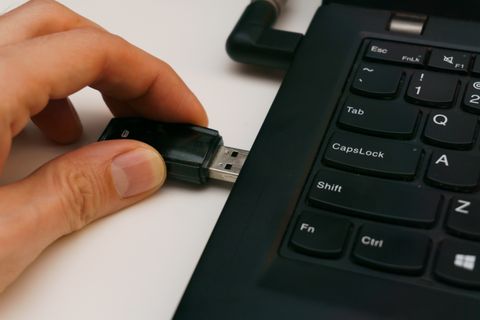
- Gunakan Kombinasi Tombol Fn: Pada beberapa merek laptop (seperti Lenovo, Asus, atau HP), fungsi tombol Print Screen berada di tombol sekunder. Cobalah menekan kombinasi Fn + Windows + PrtScn atau Fn + PrtScn.
- Aktifkan Fitur PrtScn Shortcut: Buka Settings > Ease of Access > Keyboard > gulir ke bawah lalu aktifkan tombol pada opsi "Use the PrtScn button to open screen snipping".
- Cek Pengunci Tombol Fn (Fn Lock): Pastikan tombol lock fungsi keyboard tidak dalam posisi terkunci.
5. Pertanyaan Populer Seputar Screenshot Windows 10 (FAQ)
Di mana lokasi penyimpanan folder hasil screenshot Windows 10?
Secara bawaan (*default*), file gambar dari tombol Windows + PrtScn tersimpan di jalur folder: `C:\Users\[NamaUser]\Pictures\Screenshots`.
Apakah hasil screenshot di Windows 10 bisa langsung diberi coretan tulisan?
Bisa. Saat Anda menggunakan kombinasi Windows + Shift + S, klik pratinjau (*preview*) notifikasi yang muncul di pojok kanan bawah layar untuk membuka jendela Snipping Tool dan memberikan coretan pen/highlighter.
Bagaimana cara mengambil screenshot halaman web yang panjang dari atas ke bawah (scrolling screenshot)?
Untuk mengambil screenshot panjang yang bisa digulir, Anda dapat menggunakan fitur bawaan browser Google Chrome / Microsoft Edge dengan menekan F12 > Ctrl + Shift + P > ketik "Capture full size screenshot".
Apakah aman mengambil screenshot aplikasi tanpa menginstal aplikasi pihak ketiga?
Sangat aman. Menggunakan fitur tombol pintas bawaan Windows 10 dijamin 100% bebas dari risiko virus atau kebocoran data privasi.
💬 Bagaimana Menurut Anda?
Kombinasi tombol pintas screenshot mana yang paling sering Anda gunakan saat bekerja di laptop Windows 10? Tuliskan pengalaman Anda di kolom komentar!
6. Kesimpulan
Menerapkan cara screenshot di laptop windows 10 dapat diselesaikan dengan sangat cepat tanpa perlu kerepotan mengunduh aplikasi tambahan. Dengan mengandalkan tombol pintas seperti Windows + Print Screen untuk penyimpanan otomatis atau Windows + Shift + S untuk pemotongan area presisi, Anda dapat mengabadikan tampilan layar komputer secara praktis, rapi, dan profesional.