Cara Mengatasi Wi-Fi Tidak Ada Koneksi Internet Di Hp Dan Laptop
Wi-Fi terhubung tapi tidak ada internet? Simak cara mengatasi wifi tidak ada koneksi internet di HP & laptop dengan langkah ampuh dan mudah.

Cara mengatasi Wi-Fi tidak ada koneksi internet dapat dilakukan dengan me-restart modem atau router Wi-Fi, menggunakan opsi Forget Network lalu menghubungkan ulang, mereset alamat IP dan DNS, memeriksa kuota data atau tagihan penyedia layanan internet (ISP), serta menonaktifkan fitur penghemat baterai atau VPN di perangkat.
💡 Ringkasan Inti:
- Indikator Wi-Fi terhubung tanpa akses internet (Connected, No Internet) umumnya dipicu oleh bentrokan penetapan alamat IP, penumpukan cache router, atau gangguan sinyal dari jaringan pusat ISP.
- Pemulihan akses sambungan dapat ditangani sendiri secara mandiri tanpa perlu langsung mendatangkan teknisi jaringan.
- Melakukan reboot modem router dan penyegaran konfigurasi DNS pada perangkat menjadi cara paling cepat memulihkan jalur lalulintas data.
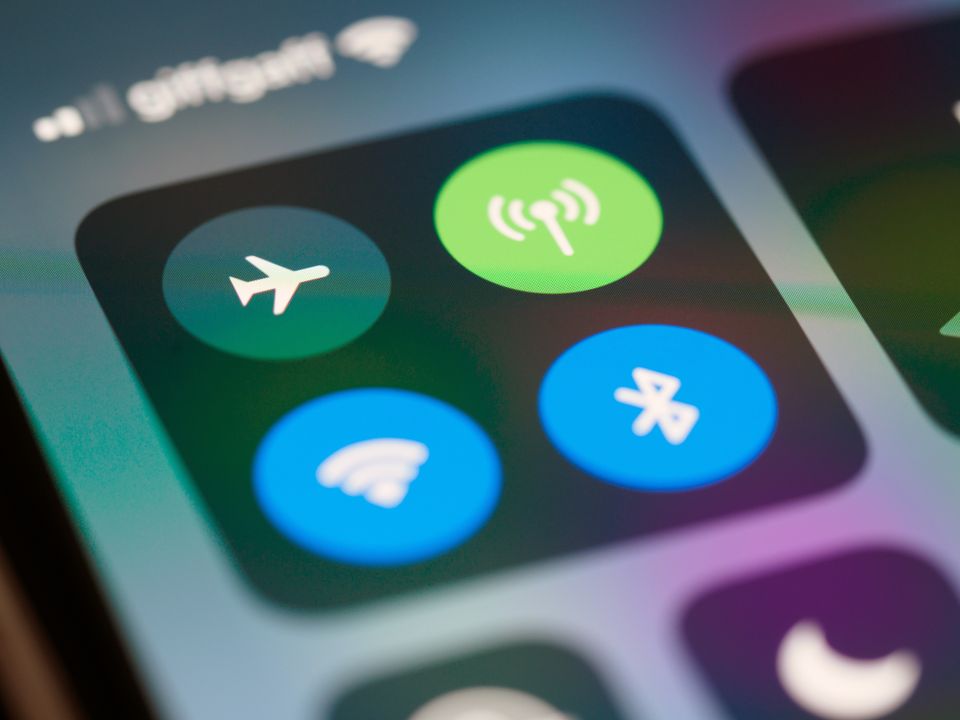
Situasi ketika indikator sinyal Wi-Fi di smartphone atau laptop Anda menampilkan status penuh, tetapi pesan bertuliskan "Terhubung tanpa internet" atau "Connected, no internet" muncul saat membuka halaman web tentu sangat mengesalkan. Kondisi ini membuat seluruh aktivitas komunikasi online, streaming video, hingga pengerjaan tugas digital mendadak terhenti secara total.
Banyak pengguna beranggapan bahwa saat tanda ini muncul, jaringan kabel fiber optik di rumah atau kantor otomatis putus. Menurut panduan penanganan masalah jaringan resmi dari Google Nest & Wi-Fi Support Portal, sebagian besar gangguan "No Internet" bersumber dari penumpukan memori sementara (cache) pada modem router atau kegagalan pembagian alamat IP (DHCP server) ke perangkat Anda. Langkah diagnosa jaringan ini memiliki kaitan erat dengan perbaikan sambungan laptop gagal tersambung ke jaringan Wi-Fi untuk memastikan kelancaran seluruh jaringan kerja nirkabel Anda.
1. Penyebab Utama Wi-Fi Terhubung Tapi Tidak Ada Internet
Memahami faktor pemicu di balik sinyal Wi-Fi tanpa internet memudahkan Anda memilih metode pemulihan yang tepat:
- Penumpukan Cache pada Router: Modem/router Wi-Fi yang menyala terus-menerus selama berbulan-bulan mengalami kebocoran memori internal (memory leak).
- Bentrokan Alamat IP (IP Address Conflict): Router membagikan satu alamat IP yang sama ke dua perangkat berbeda secara bersamaan.
- DNS Server Bermasalah: Peladen penerjemah nama domain (Domain Name System) dari pihak penyedia jaringan sedang mengalami kemacetan (down).
- Gangguan Layanan Pusat ISP: Penyedia jasa internet (Indihome, Biznet, First Media, XL Satu, dll.) sedang melakukan pemeliharaan jaringan (maintenance).
- Pengaruh VPN atau Setelan Proxy: Aplikasi VPN aktif yang mengalami kegagalan enkripsi sehingga mengunci alur keluar-masuk lalu lintas data.
2. Matriks Pemetaan Solusi Gangguan Wi-Fi Tanpa Internet
Tabel berikut memetakan langkah pemecahan masalah berdasarkan indikator lampu pada router dan pesan error di perangkat:
3. Langkah Praktis Mengatasi Wi-Fi Tidak Ada Koneksi Internet
Terapkan lima metode pemulihan sistematis berikut sampai akses internet di HP dan laptop Anda kembali normal:
Langkah 1: Matikan dan Nyalakan Kembali (Reboot) Router Wi-Fi
Metode nomor satu paling ampuh untuk membuang penumpukan memori cache dan menyegarkan kembali alokasi alamat IP dari router.
- Tekan tombol Power pada bagian belakang modem/router Wi-Fi Anda untuk mematikannya, atau cabut adaptor colokan listriknya.
- Biarkan modem dalam posisi mati selama 30 hingga 60 detik agar seluruh komponen daya listriknya benar-benar kosong.
- Colokkan kembali kabel adaptor listrik, lalu tekan tombol Power untuk menyalakannya kembali.
- Tunggu sekitar 2 hingga 3 menit sampai seluruh lampu indikator (Power, PON/Internet, WLAN) menyala hijau secara stabil.
Langkah 2: Lupakan Jaringan (Forget Network) dan Sambung Ulang
Menghapus konfigurasi profil sandi dan alamat IP lama yang tersimpan di sistem smartphone atau laptop.
- Di HP Android / iPhone: Buka Pengaturan > Wi-Fi > ketuk nama Wi-Fi yang bermasalah > pilih opsi Lupakan Jaringan (Forget Network).
- Di Laptop Windows: Klik ikon Wi-Fi di taskbar > klik kanan nama Wi-Fi > pilih Forget.
- Matikan sakelar Wi-Fi di perangkat Anda selama 5 detik, nyalakan kembali, pilih nama jaringan Wi-Fi tersebut, lalu masukkan kata sandi dengan benar.
Langkah 3: Bersihkan Cache DNS dan Reset IP via Command Prompt (Di Laptop)
Menghapus sisa entri DNS lama yang corrupt pada sistem komputer Windows Anda.
- Klik menu Start, ketikkan
cmd, lalu klik kanan dan pilih Run as administrator. - Ketikkan baris perintah berikut satu per satu (tekan Enter di setiap barisnya):
netsh winsock resetipconfig /releaseipconfig /renewipconfig /flushdns - Tutup jendela Command Prompt, lalu coba buka kembali halaman web di browser Anda.
Langkah 4: Ubah DNS Server ke Google Public DNS
Mengganti peladen penerjemah nama domain bawaan ISP ke peladen Google DNS yang jauh lebih cepat dan stabil.
- Di HP Android: Buka Pengaturan > Koneksi > Pengaturan Koneksi Lainnya > pilih DNS Pribadi (Private DNS) > ubah ke Nama Penyelenggara DNS Pribadi > ketikkan:
dns.google> klik Simpan. - Di Laptop Windows: Buka Control Panel > Network and Sharing Center > klik jaringan Wi-Fi Anda > pilih Properties > klik ganda pada Internet Protocol Version 4 (TCP/IPv4) > centang Use the following DNS server addresses > isi DNS Utama:
8.8.8.8dan DNS Cadangan:8.8.4.4> klik OK.
Langkah 5: Nonaktifkan VPN dan Fitur Penghemat Baterai
Aplikasi pengubah jaringan seperti VPN sering kali mengunci alur lalu lintas internet jika server VPN yang dituju sedang mengalami gangguan.
- Buka aplikasi VPN di HP atau laptop Anda, lalu ketuk tombol Disconnect / Nonaktifkan.
- Matikan fitur penghemat baterai (Power Saving Mode) yang kerap membatasi pengiriman data nirkabel di latar belakang.
Penerapan alur diagnosa perangkat keras dan lunak ini sejalan dengan panduan perbaikan masalah hardware dan pengisian baterai smartphone untuk menjaga keandalan seluruh ekosistem komunikasi digital Anda.
4. Tips Mencegah Masalah Wi-Fi No Internet di Rumah
Agar koneksi internet Wi-Fi Anda di rumah selalu stabil dan bebas dari kendala terputus:
- Jadwalkan Reboot Router Mingguan: Lakukan pemadaman router seminggu sekali (misalnya setiap Sabtu malam) untuk memusnahkan penumpukan sampah memori router.
- Atur Batas Jumlah Perangkat Terhubung: Jangan membiarkan puluhan perangkat terhubung sekaligus ke router standar bawaan ISP karena dapat melebihi kapasitas pembagian RAM router.
- Posisikan Router di Tempat Terbuka: Letakkan modem router di area tengah rumah, pada posisi tinggi, dan jauh dari perangkat elektronik pengganggu seperti oven microwave atau telepon nirkabel.
5. Pertanyaan Populer Seputar Wi-Fi Tidak Ada Internet (FAQ)
Mengapa Wi-Fi bisa tidak ada internet hanya di HP saya, sedangkan HP orang lain lancar?
Masalah ini terjadi karena adanya bentrokan alokasi IP atau penumpukan cache DNS khusus pada HP Anda. Lakukan langkah "Forget Network" atau ubah setelan IP pada HP Anda dari DHCP menjadi Static secara manual.
Apa arti dari lampu indikator LOS menyala merah pada modem IndiHome/First Media?
Lampu LOS (Loss of Signal) yang berkedip merah menandakan adanya kerusakan fisik pada saluran kabel fiber optik (misalnya kabel tertekuk atau putus di tiang luar). Masalah ini harus ditangani langsung oleh teknisi resmi ISP Anda.
Apakah mengubah DNS ke 8.8.8.8 aman dan gratis?
Sangat aman dan 100% gratis. DNS 8.8.8.8 adalah layanan peladen publik resmi milik Google yang terkenal sangat cepat, stabil, dan memiliki tingkat keamanan tinggi.
Apakah tombol Reset kecil di belakang router aman untuk ditekan?
Hati-hati! Menekan tombol lubang "Reset" dengan jarum akan mengembalikan router ke setelan pabrik dan menghapus seluruh konfigurasi akun ISP Anda. Cukup gunakan tombol Power On/Off biasa untuk me-restart modem.
💬 Bagaimana Menurut Anda?
Langkah pemulihan nomor berapa yang berhasil mengembalikan koneksi internet pada Wi-Fi Anda? Tuliskan pengalaman atau nama penyedia layanan internet (ISP) Anda di kolom komentar!
6. Kesimpulan
Menerapkan cara mengatasi wifi tidak ada koneksi internet dapat diselesaikan dengan mudah melalui langkah-langkah penanganan yang sistematis. Dengan merestart modem router secara berkala, melakukan Forget Network, membersihkan cache DNS di perangkat, serta memanfaatkan DNS publik Google, akses koneksi internet pada HP dan laptop Anda akan kembali normal, stabil, dan lancar.